アクセシビリティを考慮したハンバーガーメニューの作り方
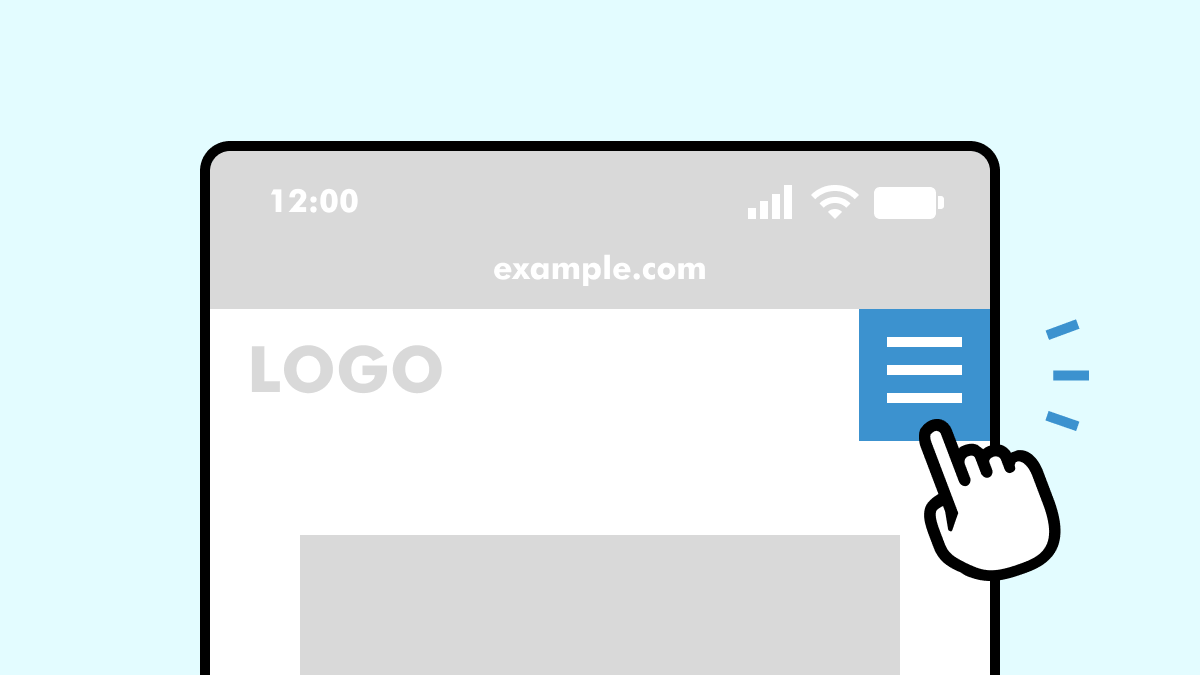
単純に見た目だけでハンバーガーメニューを作ることは簡単ですが、実際にコンピューターや視覚障害者に開閉状態を伝えるためにはアクセシビリティを考慮したコーディングが必要になります。
実務でほぼそのままで使えるようにした上で、ボタンとメニューの作成に焦点を絞って解説します。
ハンバーガーメニューの実装例
- WAI-ARIAで開閉状態をスクリーンリーダーが認識できる
- オーバーレイ(背景)をクリックしてメニューを閉じる
- メニューを開いた状態でページをスクロールさせない
- キーボード操作が可能
- 閉じたメニューにフォーカスが当たらない
- Escキーで閉じる
- フォーカス移動をメニュー内でループ
See the Pen ハンバーガーメニュー(レスポンシブ対応) by hisa (@hisaaashi) on CodePen.
PC表示では横並びメニュー、モバイル表示ではハンバーガーメニューとよくある構成にしました。
JavaScriptは一見複雑そうですが、オプションのような形で処理ごとに追加してあるので、必要な分だけ切り取ることも可能です。
ボタンの実装
<button
  type="button"
  id="menu-button"
  class="menu-button"
  aria-expanded="false"
  aria-controls="menu"
  aria-label="メニューボタン"
>
  <span class="menu-button__bar"></span>
</button>
button要素にはアクセシビリティを高めるため、以下のWAI-ARIAの属性を付与しています。
aria-expanded:要素が展開されているかどうかを示す属性aria-controls:この要素が制御する対象のIDを指定し、関連付けを示す属性aria-label:視覚的な文字がない要素に名前(ラベル)を指定し、スクリーンリーダーに伝える属性
WAI-ARIAは、本来は不足している情報を補完するために使用されるべきものであり、最低限の使用が推奨されています。
type属性は、省略しても問題ありませんが、フォーム送信を行わないボタンであることを明示するためにtype="button"を指定しています。
CSSのポイント
アイコンはspan要素で作成し、「MENU」ラベルは擬似要素で表示と言った具合です。
ラベルの有無(アイコンのみの状態)に関わらず上下中央寄せするには、place-itemsとplace-contentの併用が便利です。
/* ボタン */
.menu-button {
  display: grid;
  place-items: center;
  place-content: center;
  ...
}

/* ボタンアイコン */
.menu-button__bar {
  ...
}

/* ボタンラベル */
.menu-button::after {
  content: "MENU";
}

[data-drawer-open="true"] .menu-button::after {
  content: "CLOSE";
}
メニューの実装
<div id="menu" class="header__menu">
  <nav class="global-nav">
    <ul class="global-nav__list">
      <li><a href="#sec1">セクション1</a></li>
      <li><a href="#sec2">セクション2</a></li>
      <li><a href="#sec3">セクション3</a></li>
      <li><a href="#sec4">セクション4</a></li>
      <li><a href="#sec5">セクション5</a></li>
    </ul>
</div>
メニューが多い場合には、スクロールして全て表示できるようにすることが重要です。
この例では、親のdiv要素の中で、nav要素(メニューの本体)をスクロールさせる形になっています。
.header__menu {
  position: fixed;
  width: min(300px, 100%);
  height: 100%;
  padding-top: var(--header-h);
  ...
}

.global-nav {
  overflow-y: auto;
  height: 100%;
  ...
}
オーバーレイの実装
<header class="header">
  <div class="header__inner">
    ...
  </div>

  <div class="overlay"></div>
</header>
オーバーレイはヘッダー内部のコンテンツとは役割が異なり、画面全体を覆うレイヤーとして扱うため、ヘッダーのコンテンツを囲む要素の外に配置しています。
.overlay {
  visibility: hidden;
  opacity: 0;
  position: fixed;
  inset: 0;
  background: rgba(0, 0, 0, 0.5);
  transition: visibility 0.3s, opacity 0.3s;

  /* オープン時 */
  [data-drawer-open="true"] & {
    visibility: visible;
    opacity: 1;
  }
}

@media (min-width: 960px) {
  .overlay {
    display: none;
  }
}
稀なケースですが、メニューを開いたままPC幅までウインドウを広げると、オーバーレイが表示されたままになってしまうので、あらかじめメディアクエリで非表示にしておくと良いです。
背景のスクロールを禁止する
メニューを開いている時、背景(ページ)のスクロールを禁止するには、以下の指定をします。
html {
  /* スクロールバーの有無によるガタつき防止 */
  scrollbar-gutter: stable;
}

body {

  /* オープン時 */
  [data-drawer-open="true"] & {
    overflow: clip;
  }
}スクロールを禁止する際は、scrollbar-gutter: stableでスクロールバーの領域をあらかじめ確保しておくことで、メニューを開閉時のコンテンツのガタつきを防ぐことができます。
ちなみにoverflow: hiddenは、子要素でstickyが正常に機能しなくなる場合があるため、基本的にNG。
JavaScriptで開閉の実装
開閉だけの実装であればこれだけで構いません。
const html = document.documentElement;
const menuButton = document.getElementById("menu-button");
const menu = document.getElementById("menu");
const overlay = document.getElementById("overlay");

// 初期状態をセット
html.dataset.drawerOpen = "false";

// オープン時
function openMenu() {
  html.dataset.drawerOpen = "true";
  menuButton.setAttribute("aria-expanded", "true");
  menu.inert = false;
}

// クローズド時
function closeMenu() {
  html.dataset.drawerOpen = "false";
  menuButton.setAttribute("aria-expanded", "false");
  menu.inert = true;
}

function toggleMenu() {
  html.dataset.drawerOpen === "true" ? closeMenu() : openMenu();
}

// クリックで開閉
menuButton?.addEventListener("click", toggleMenu);
overlay?.addEventListener("click", closeMenu);
この処理では、メニューの開閉に合わせて主に以下を切り替えています。
- CSSで開閉に応じたスタイルを適用するためのカスタムデータ属性
- 開閉状態を伝えるWAI-ARIA属性
- 閉じている間のメニューの操作・フォーカスを無効にする
inert
開閉状態はカスタムデータ属性で管理
開閉状態は、is-openなどのクラスを追加するよりも、わかりやすい名前のカスタムデータ属性を付与して管理する方が、現在の状態がひと目で確認でき、CSSも指定しやすくなります。
今回の例では、html要素にカスタムデータ属性data-drawer-openを付与し、開閉に応じて値を切り替えています。
data-drawer-open="false":閉じた状態data-drawer-open="true":開いた状態
※datasetでカスタムデータ属性を扱う場合、data-drawer-openはdataset.drawerOpenのようにキャメルケースで記述します。
閉じているときは操作・フォーカスを無効化
Tabキーで移動している際に、閉じているメニュー内にフォーカスが当たってしまうと、フォーカスを見失ってしまい、アクセシビリティ上好ましくありません。
その対策として、inert属性を指定して子孫要素を含めてフォーカスや操作を無効化し、メニューの開閉に合わせてmenu.inertを切り替えています。
将来的に、interactivity: inertが主要ブラウザで利用できるようになれば、inertの切り替えをCSSだけでできるようになる予定です。
オプション追加
オプションは、処理ごとに分けているので、必要に応じて記述してください。
ページ内リンクをクリックしたら閉じる
// ページ内リンクをクリックしたら閉じる
menu?.querySelectorAll("a[href*='#']").forEach((link) => {
  link.addEventListener("click", () => {
    if (!menuButton?.checkVisibility()) return;
    closeMenu();
  });
});
ページ内リンクをクリックした際に、メニューが開きっぱなしだと、リンク先に移動したことが分かりにくくなるため、基本的にこの処理は加えておいた方が良いです。
Escキーで閉じる
// Escキーで閉じる
window.addEventListener("keydown", (e) => {
  if (e.key === "Escape" && html.dataset.drawerOpen === "true") {
    closeMenu();
    menuButton.focus();
  }
});
Escキーを使ってメニューを閉じられるようになり、閉じた後はフォーカスをボタンに戻すことで、再びメニューを開くなどの操作をスムーズに行えます。
inertのレスポンシブ対応
// inertのレスポンシブ対応
if (menuButton && menu) {
  const menuObserver = new ResizeObserver(() => {
    const isDrawer = menuButton.checkVisibility();
    const isOpen = html.dataset.drawerOpen === "true";

    if (isDrawer) {
      // ドロワー時は開閉状態に応じてinertを制御
      menu.inert = !isOpen;
    } else {
      // 非ドロワー時はメニューを閉じて操作可能にする
      if (isOpen) closeMenu();
      menu.inert = false;
    }
  });

  menuObserver.observe(menuButton);
}
何もしないままだと、画面幅を可変させた際に以下のような問題が起こります。
- PC幅→スマホ幅:
inertが解除されたままになり、閉じたメニューにもTabキーで移動できてしまう - スマホ幅→PC幅:
inertを付けたままにすると、メニューを操作できなくなってしまう
折りたたみスマホや、縦から横へ画面の向きを変えた時などを考慮すると、レスポンシブでの切り替えも必要になってきます。
まずはスマホ幅であるかどうかを確認するために、ResizeObserver()を使ってボタンのサイズ変化を監視し、checkVisibility()でボタンが表示されているかを確認します。
ボタンが表示されている場合はスマホ幅と判断し、メニューの開閉状態に応じてinertを切り替え、PC幅では、メニューを開いていれば閉じる処理をして、inertを解除しています。
閉じる処理は任意ですが、他の処理との組み合わせによっては状態に矛盾が生じる可能性があるため、閉じて状態をリセットしておく方が安全です。
フォーカストラップ
フォーカストラップとは、モーダルやメニューを開いた際、Tabキーによるフォーカスの移動を特定の領域内だけでループさせ、背景へ移動しないようにする仕組みです。
通常のドロワーメニューでは必須ではありませんが、dialogパターンではフォーカスをモーダル内に閉じ込めることが推奨されています。
メニューを開いている間はユーザーの目的がメニュー操作に切り替わるため、フォーカストラップは自然な挙動と言えますし、これを実装しておけばコンテンツ側をinertにしてフォーカスを制御する必要もありません。
将来的にドロワーからモーダルUIへ仕様変更した場合も、そのまま流用できます。
// フォーカストラップ
function trapFocus(e) {
  if (e.key !== "Tab") return;

  const focusableSelector = `
    a[href],
    button:not([disabled]),
    input:not([disabled]),
    textarea:not([disabled]),
    select:not([disabled]),
    [tabindex]:not([tabindex="-1"])
  `;

  const focusable = [menuButton, ...menu.querySelectorAll(focusableSelector)];

  const first = focusable[0];
  const last = focusable[focusable.length - 1];

  if (!e.shiftKey && document.activeElement === last) {
    e.preventDefault();
    first.focus();
  }

  if (e.shiftKey && document.activeElement === first) {
    e.preventDefault();
    last.focus();
  }
}
処理の内容
- Tabキーが押されたかを判定する。
- メニュー内のフォーカス可能な要素をすべて取得する。
- 現在のフォーカスが最後の要素にある状態でTabを押すと、先頭の要素へ移動する。
- 現在のフォーカスが最初の要素にある状態でShift + Tabを押すと、最後の要素へ移動する。
このフォーカストラップは、メニューを開いたときにイベントを登録し、閉じたときに解除します。
function openMenu() {

  // フォーカストラップを有効化(メニュー内でフォーカスを循環)
  document.addEventListener("keydown", trapFocus);
}

function closeMenu() {

  // フォーカストラップを解除
  document.removeEventListener("keydown", trapFocus);
}
その他考慮したこと
- PCメニューでヘッダーの高さいっぱいまでクリックできるようになっているか
- ボタンやリンクのタップ領域は推奨される
44px以上になっているか - メニュー内に追加コンテンツ(SNSリンク集など)があった場合にも対応できる構造になっているか
- スクリーンリーダーで実際に確認して適切に認識されているか
あと、「メニューを閉じた時にフォーカスをボタンに戻す動作」は採用しませんでした。
ページ内リンクをクリックして目的のコンテンツへ移動した場合、Tabキーでコンテンツ内のリンクに移動できなくなるためです。
まとめ:ヘッダー周りが最後のボス
私個人の意見として、コーダーの実力が測られる一番の部分がメニュー周りだと思っています。
動かすだけなら簡単ですが、いろいろ考慮すると記述量が多くなり、かえって不具合の元になったり、保守性が悪くなったりします。
どこまで実装するかは要件次第ですが、一度作っておけば使いわましできるので実装する価値はあると思っています。
カスタマイズに困ったらお気軽にご相談を!
- 「ちょっとしたCSSの調整だけお願いしたい」
- 「不具合を直してほしい」
料金は3,000円〜、お支払いは銀行振込・Amazonギフトカードなど柔軟に対応してます🤔
お気軽にコメントどうぞ