【WPvivid】Googleドライブのバックアップが失敗する原因と解決方法
WordPressのバックアッププラグインとして人気のWPVivid Backup Plugin。
特に無料版でGoogleドライブなどの外部ストレージ連携を行っている場合、特定条件下でバックアップが失敗する現象が発生しやすくなります。
今回は、その原因と具体的な解決策についてまとめました。
403エラーになる
スケジュールされた自動バックアップの実行中(アップロードフェーズ)に403 Error(Google Drive APIのレートリミット制限)が発生します。
無料版のスケジュール機能では、設定できる時間枠や実行タイミングの制御に制約があり、容量が大きいサイト、または複数サイトのバックアップ先を同じGoogleドライブアカウント(同一API)に指定している場合に、エラーが発生しやすくなります。
原因は、ほぼ同じ時間帯に大量のリクエスト(ファイルのアップロードなど)が集中し、Google Drive APIの制限(レートリミット)に抵触するためです。
WPvividの設定を見直す
開発者に問い合わせたところ、以下のような回答がありました。
WPvivid設定で「Compress files every」設定を1024 MBに更新し、リモートストレージページでGoogle Driveの「The size of each upload block」を10 MBに増やしてください。
要約すると
- 「バックアップパフォーマンスモード」のファイル圧縮を1024MBに設定
- Googleドライブのアップロードブロックサイズを10MBに設定
バックアップパフォーマンスモードを変更する
「設定」>「高度な設定」からバックアップパフォーマンスモードを、Mid (Standard)にします。
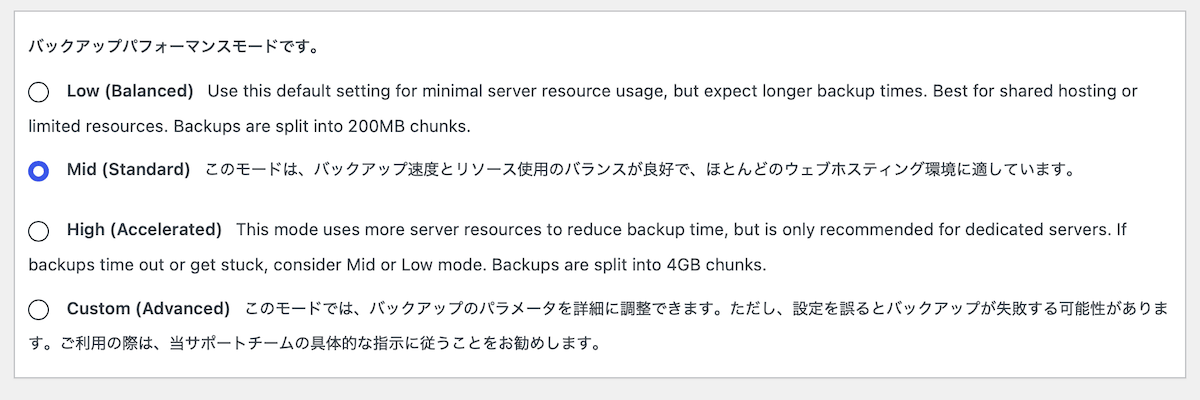
バックアップパフォーマンスモードの各圧縮サイズは、以下のように設定されているようです。
- Low: 200MB
- Mid: 1024MB
- High: 4GB
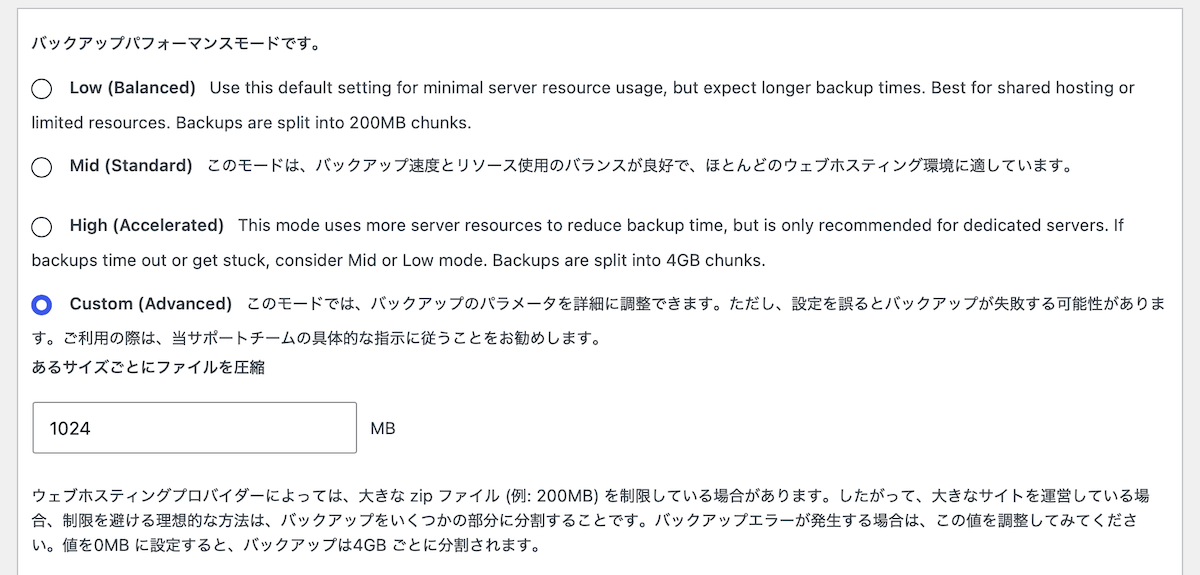
または、手動で、Custom (Advanced)を選び、あるサイズごとにファイルを圧縮を1024MBにしてもOKです。
Googleドライブのアップロードブロックサイズを変更する
「リモートストレージ」>「Google Drive」から任意のドライブの「操作」をクリックし「The size of each upload block」を10MBに変更します。
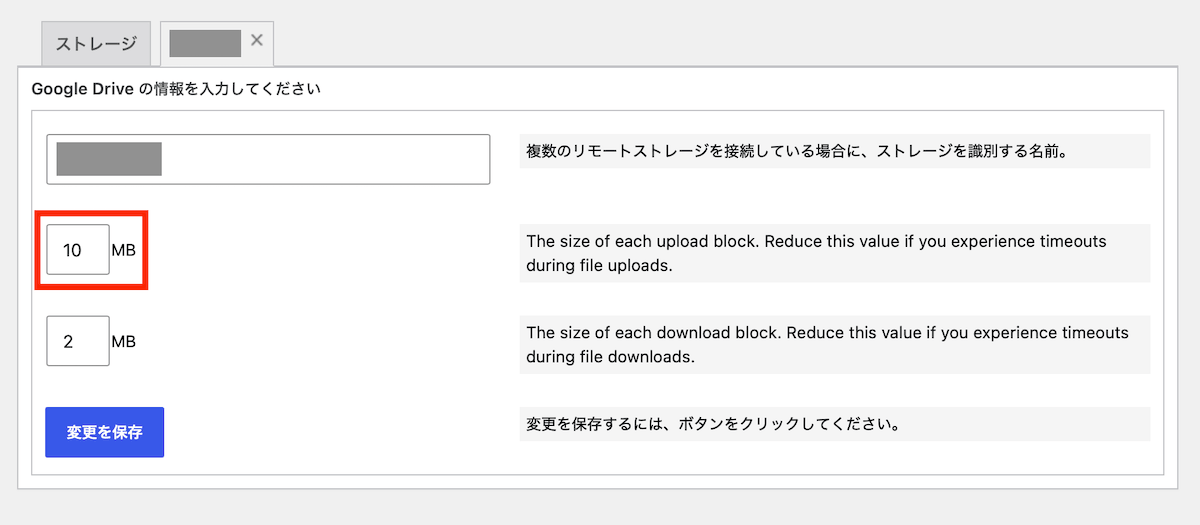
「The size of each download block」の方はデフォルトのままでOKです。
エラー解消
これでしばらく様子見てみましたが、Google Drive APIの制限に引っかかることなく、バックアップできていました。
デフォルトでバックアップファイルを細かく分割して容量を小さくしているのは、サーバー制約(リソース制限)をクリアし、バックアップの成功率を上げるためだと思われます。
サーバーのスペックに不安がある環境でも確実に処理を完走させるための親切設計である一方、複数サイトの運用時などにおいては、それが思わぬ「API制限(レートリミット)」の引き金になるという良い気付きになりました。
無料版においてスケジュールの制限があるものの、こうして工夫しながら運用できる仕組みに感謝です。
カスタマイズに困ったらお気軽にご相談を!
- 「ちょっとしたCSSの調整だけお願いしたい」
- 「不具合を直してほしい」
料金は3,000円〜、お支払いは銀行振込・Amazonギフトカードなど柔軟に対応してます🤔
お気軽にコメントどうぞ